To-Dos
Du kannst in OrgaEasy To-Dos für dich selbst, deine Verwaltungskollegen sowie Lehrer, Schüler und Interessenten erstellen.
Über das Widget „Übersicht“ auf dem Dashboard gelangst du zu den To-Dos. Dort siehst du auch, wie viele To-Dos aktuell für dich vorliegen. Mit einem Klick auf „Alle anzeigen“ öffnest du den To-Do-Eingang.
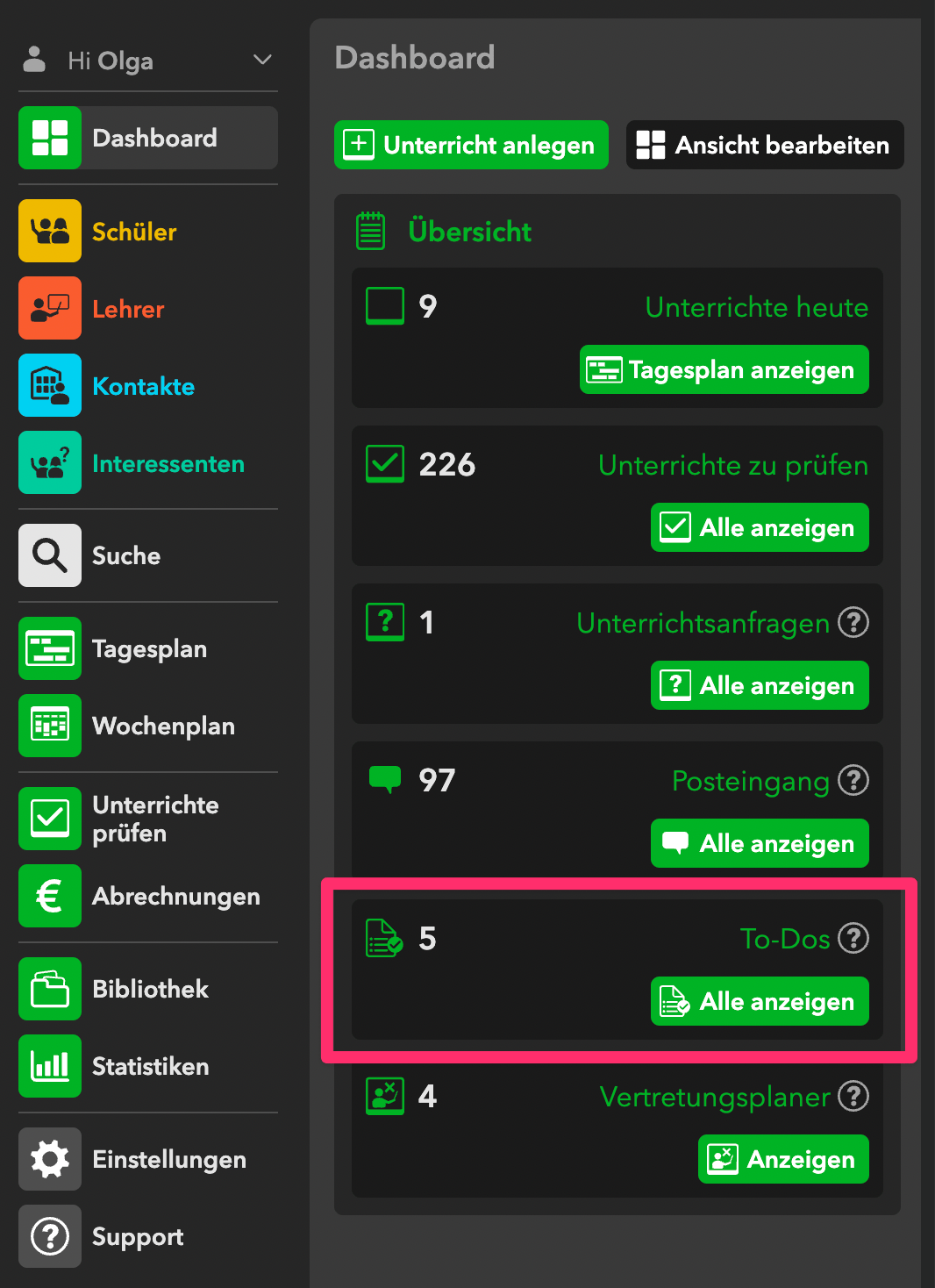
To-Do Eingang
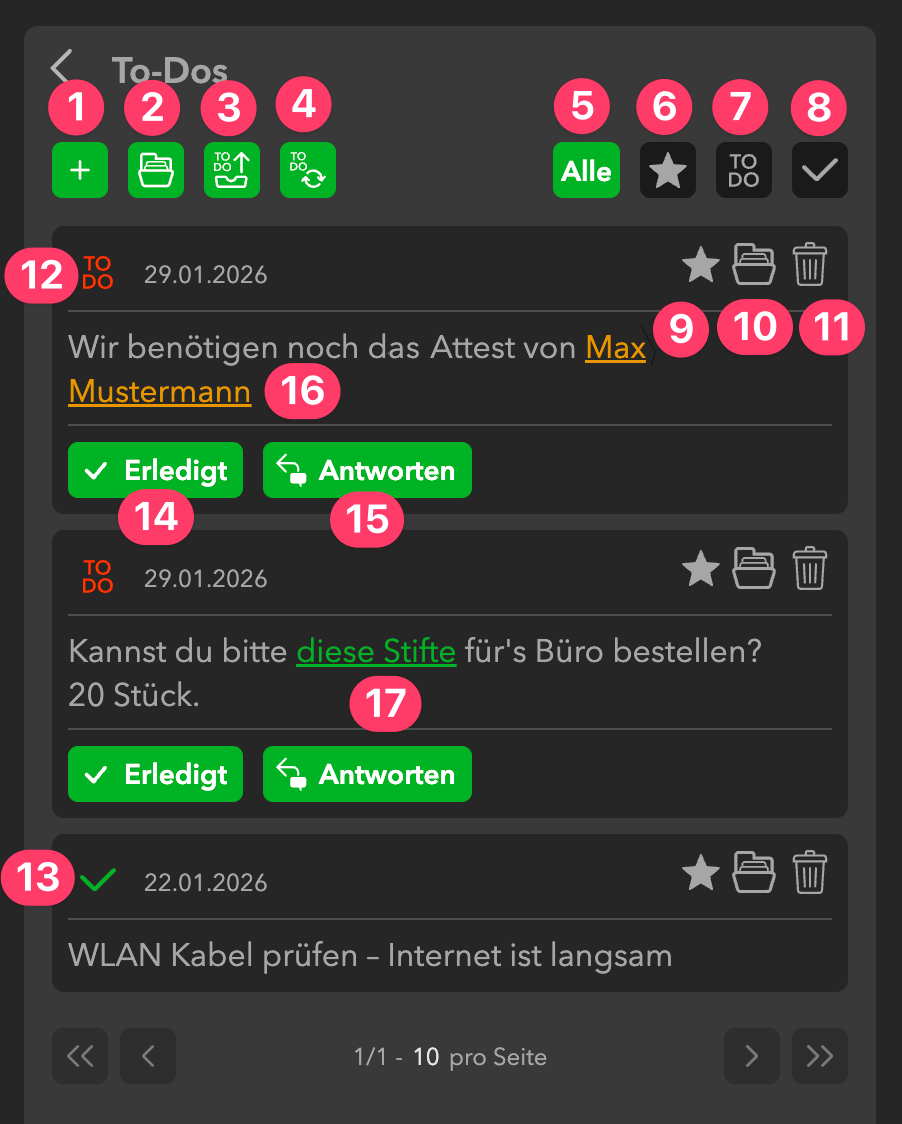
In deinem To-Do Eingang hast du folgende Inhalte und Optionen:
- Neues To-Do erstellen: Erstelle eine To-Do für dich und/oder andere Personen.
- Archiv: Klicke hier, um das Archiv zu öffnen.
- Gesendet: Öffnet den To-Do-Ausgang. Hier siehst du alle To-Dos, die du erstellt und versendet hast.
- Geplante/Wiederholende To-Dos: Zeigt alle von dir erstellten To-Dos, die für ein bestimmtes Datum geplant sind und/oder sich regelmäßig wiederholen.
- Filter – Alle: Zeigt alle To-Dos an.
- Filter – Favoriten: Zeigt nur als Favoriten markierte To-Dos.
- Filter – Offene To-Dos: Zeigt alle noch nicht erledigten To-Dos
- Filter – Erledigte To-Dos: Zeigt alle bereits erledigten To-Dos
- Favorit markieren: Klicke auf den Stern, um ein To-Do als Favorit zu kennzeichnen und es später über den Favoriten-Filter schnell wiederzufinden.
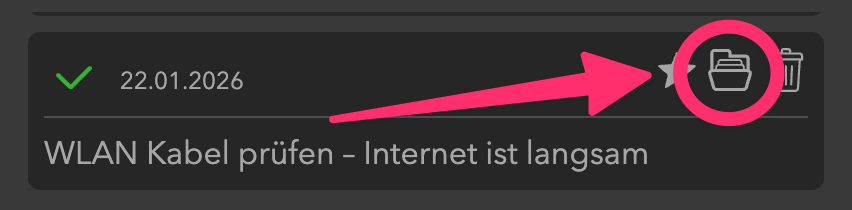
- Archivieren: Verschiebt das To-Do ins Archiv.
- Löschen: Löscht das To-Do endgültig.
- Offenes To-Do: Das rote Icon zeigt an, dass das To-Do noch offen ist.
- Erledigtes To-Do: Der grüne Haken zeigt an, dass das To-Do erledigt ist.
- Erledigt Button: Klicke auf diesen Button, um ein To-Do als erledigt zu markieren.
- Antworten Button: Mit diesem Button schreibst du dem Ersteller des To-Dos eine Nachricht, z.B. bei Rückfragen.
- Link zu einer Person: Im Beschreibungstext des To-Dos kann eine Person (z. B. ein Schüler) verlinkt sein. Beim Erstellen eines To-Dos kannst du direkt auf „Schüler“, „Lehrer“ oder „Interessenten“ verlinken. Ein Klick öffnet die Detailseite der verlinkten Person in OrgaEasy.
- Externer Link: Beim Erstellen eines To-Dos kannst du auch externe Links einfügen.
Neues To-Do erstellen
Klicke im To-Do Eingang auf den „+“-Button, um ein neues To-Do zu erstellen.
Anschließend öffnet sich das Panel „To-Do erstellen“:
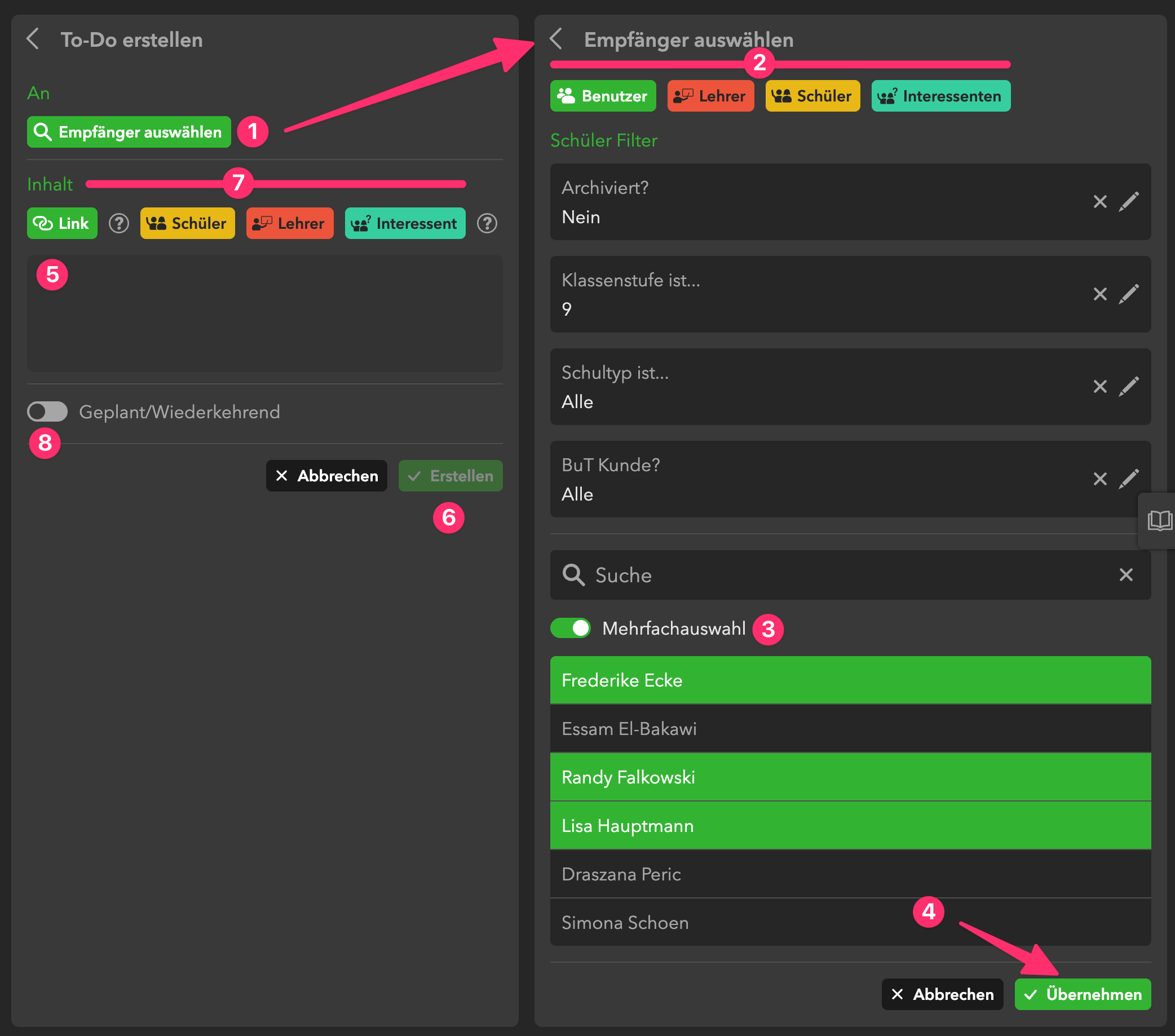
- Empfänger auswählen: Klicke auf diesen Button, um festzulegen, wem das To-Do zugeteilt werden soll. Nach dem Klick öffnet sich ein neues Panel.
Nachdem du einen oder mehrere erste Empfänger ausgewählt hast, werden dir diese hier angezeigt. Zusätzlich erscheint ein „+“ Button, mit dem du weitere Empfänger hinzufügen kannst.
Du kannst die Art der Empfänger (Benutzer, Lehrer, Schüler oder Interessenten) mischen. - Empfänger auswählen: Klicke auf eine der Kategorien: Benutzer, Lehrer, Schüler oder Interessenten, um Personen aus diesen Gruppen auszuwählen.
Im Beispielbild oben wurden die Schüler ausgewählt. Du kannst nun Filter anwenden, um die Liste nach deinen Wünschen einzugrenzen.
Wenn du auf einen der Namen klickst, wird diese Person direkt als Empfänger übernommen. - Mehrfachauswahl: Aktiviere diesen Schalter, um direkt mehrere Personen aus der Liste als Empfänger festzulegen.
- Übernehmen: Nachdem du alle gewünschten Empfänger einer Mehrfachauswahl angeklickt hast, bestätige deine Auswahl ganz unten mit dem Button „Übernehmen“.
- Freitextfeld: Gib hier ein welche Aufgabe zu erledigen ist.
- Erstellen: Klicke auf diesen Button, um das To-Do zu verschicken.
- Links und direkte Verweise: Du kannst Wörter oder Textstellen in deinem Nachrichtentext verlinken. Markiere hierzu die gewünschte Stelle im Text und klicke auf…
… „Link“ wenn du einen Weblink einfügen möchtest,
… „Schüler, „Lehrer“ oder „Interessent“, für einen internen Verweis innerhalb von OrgaEasy. Bei internen Links öffnet sich beim Klick direkt die Detailseite der verlinkten Person. - Geplant/Wiederkehrend: Du kannst auch To-Dos anlegen, die erst an einem bestimmten Tag angezeigt werden und/oder sich in einem bestimmten Intervall wiederholen.
INFO
Du kannst maximal 20 Empfänger pro To-Do auswählen.
Geplante To-Dos erstellen
Um ein geplantes To-Do zu erstellen, aktiviere den Schalter „Geplant/Wiederkehrend“:
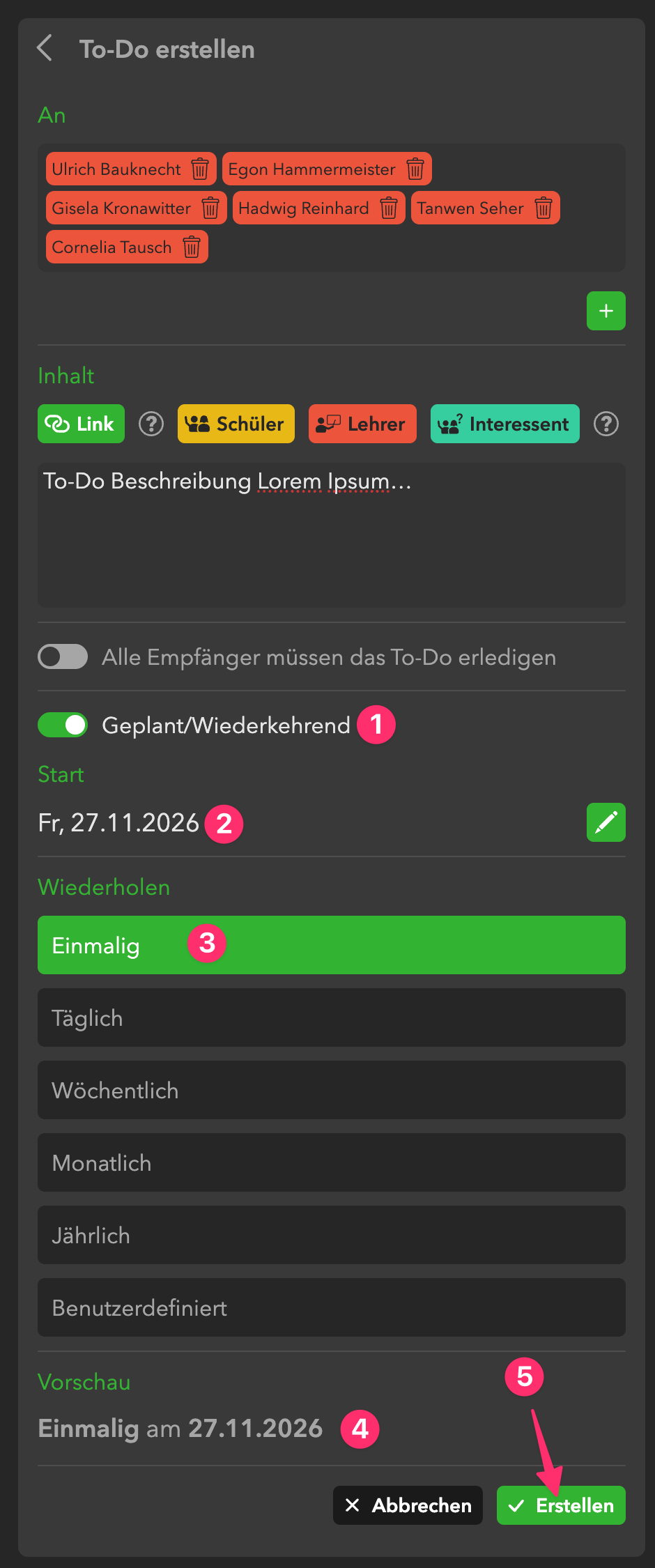
- Aktiviere diesen Schalter, um das To-Do auf ein bestimmtes Datum zu planen.
- Startdatum: OrgaEasy trägt automatisch das heutige Datum ein. Klicke auf das Datum oder auf den Stift-Button, um ein anderes Datum auszuwählen.
- Wiederholen: Wähle hier „Einmalig“, wenn das To-Do nur an einem festen Datum bei den Empfängern angezeigt werden soll.
- Vorschau: Hier prüfst du, ob alle Einstellungen korrekt sind, z. B. an welchem Datum und wie oft das To-Do angezeigt wird.
- Erstellen: Klicke auf diesen Button, um deine Einstellungen zu bestätigen und das To-Do einzuplanen.
Wiederkehrende To-Dos erstellen
Um ein wiederkehrendes To-Do zu erstellen, aktiviere den Schalter „Geplant/Wiederkehrend“:
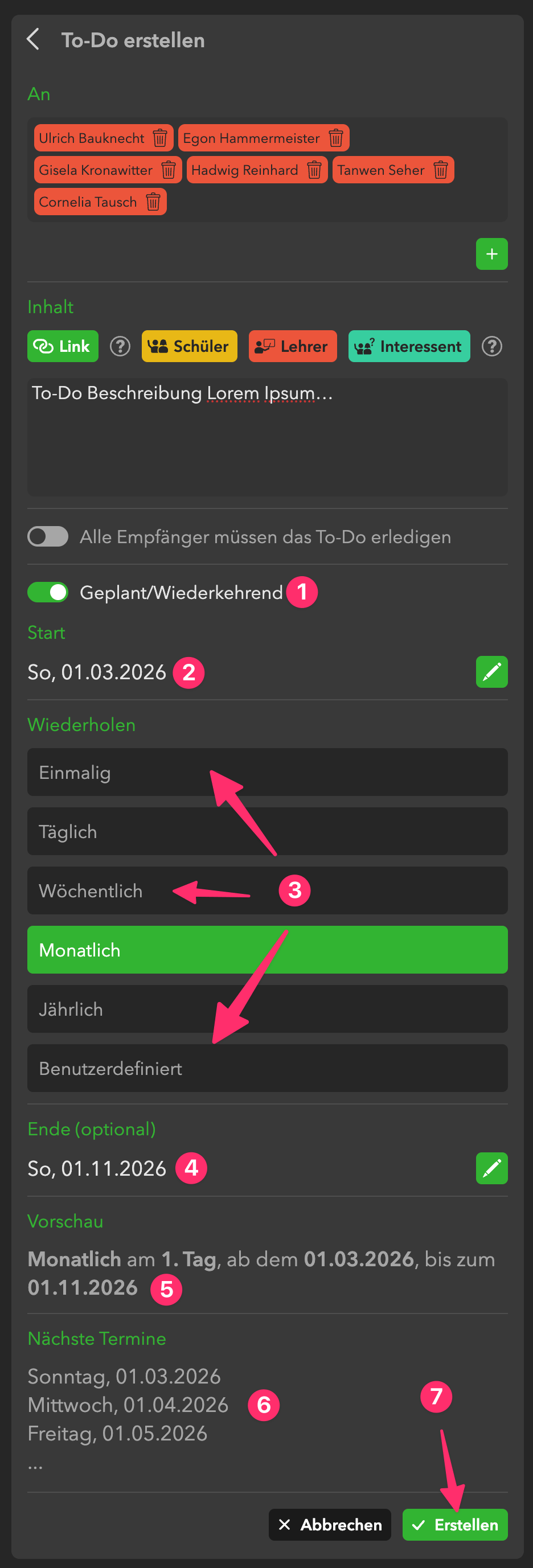
- Aktiviere diesen Schalter, um ein To-Do zu erstellen, dass sich in einem bestimmten Intervall wiederholt.
- Startdatum: OrgaEasy trägt automatisch das heutige Datum ein. Klicke auf das Datum oder auf den Stift-Button, um ein anderes Datum auszuwählen.
- Wiederholen: Wähle hier aus, in welchem Intervall sich das To-Do wiederholen soll.
- Ende: Hier kannst du ein Enddatum einstellen.
- Erstellen: Klicke auf diesen Button, um deine Einstellungen zu bestätigen und das To-Do einzuplanen.
Benutzerdefinierte Intervalle für wiederkehrende To-Dos
Um ein wiederkehrendes To-Do mit einem individuellen Wiederholungs-Intervall zu erstellen, wähle im Bereich „Wiederholen“ den Eintrag „Benutzerdefiniert“:
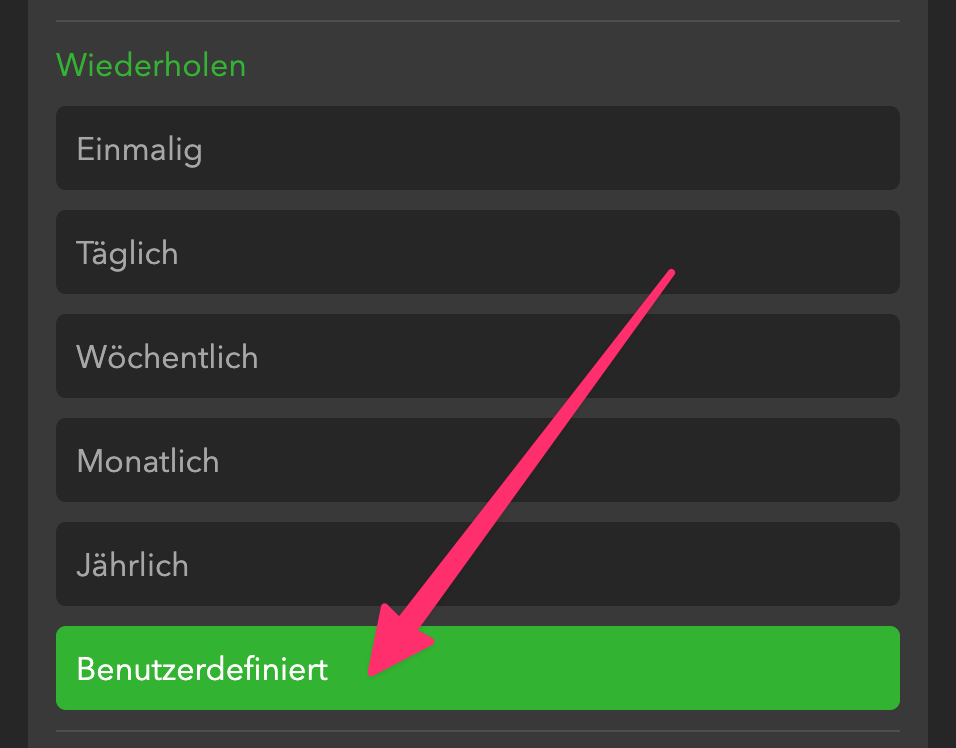
Es öffnet sich ein weiteres Panel, in dem du den gewünschten Intervall einstellen kannst.
Hier ein paar Beispiele (klicke auf das Bild, um es zu vergrößern):
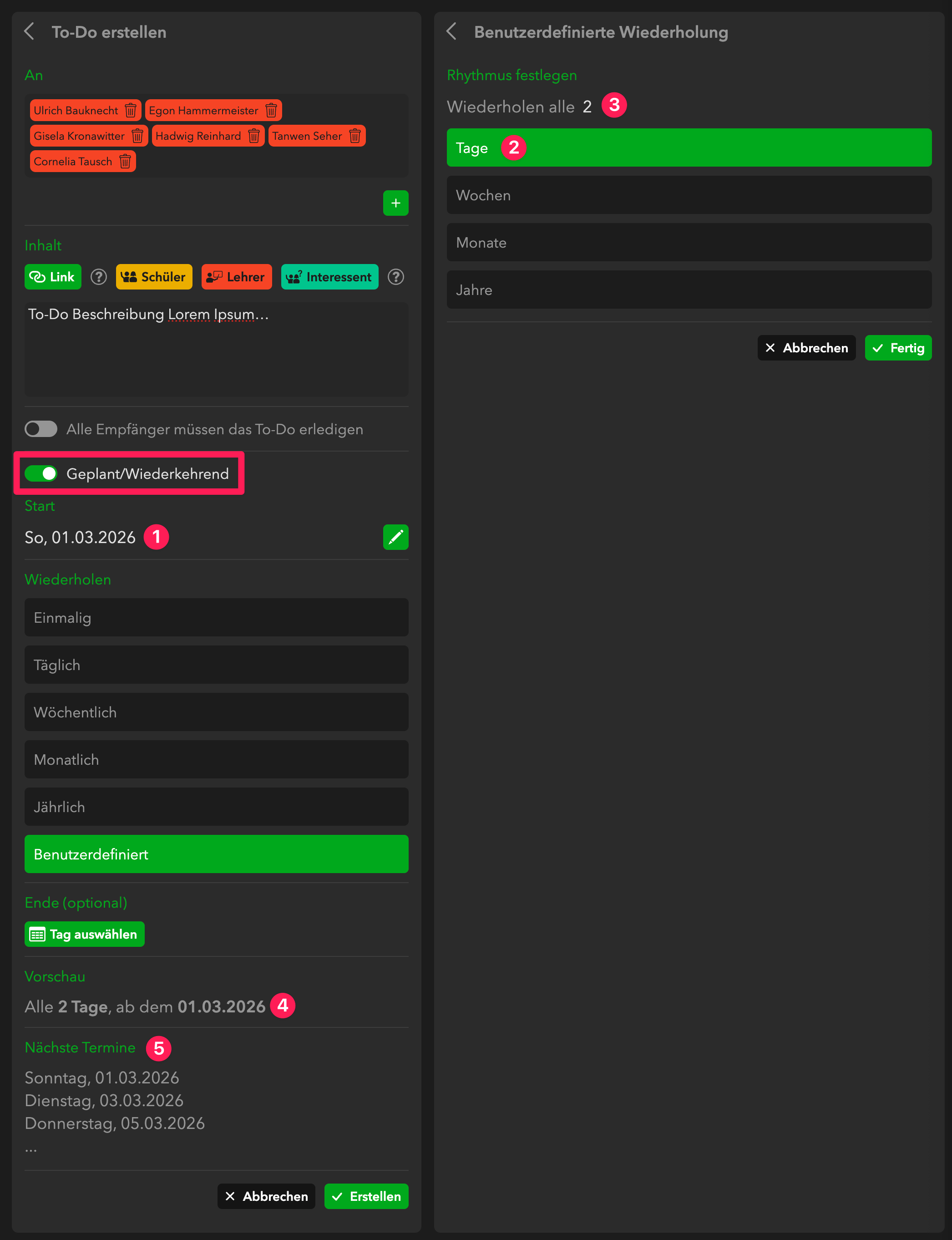
In diesem Beispiel wird das To-Do den Empfängern ab dem 01.03.2026 automatisch im 2-Tages Intervall angezeigt.
- Startdatum: 01.03.2026
- Benutzerdefinierte Wiederholung: Tage
- Wiederholen alle: 2 (Tage)
- Vorschau: Prüfung passt: Intervall und Startdatum stimmen.
- Nächste Termine: OrgaEasy zeigt dir die nächsten 3 Vorkommnisse des To-Dos an.
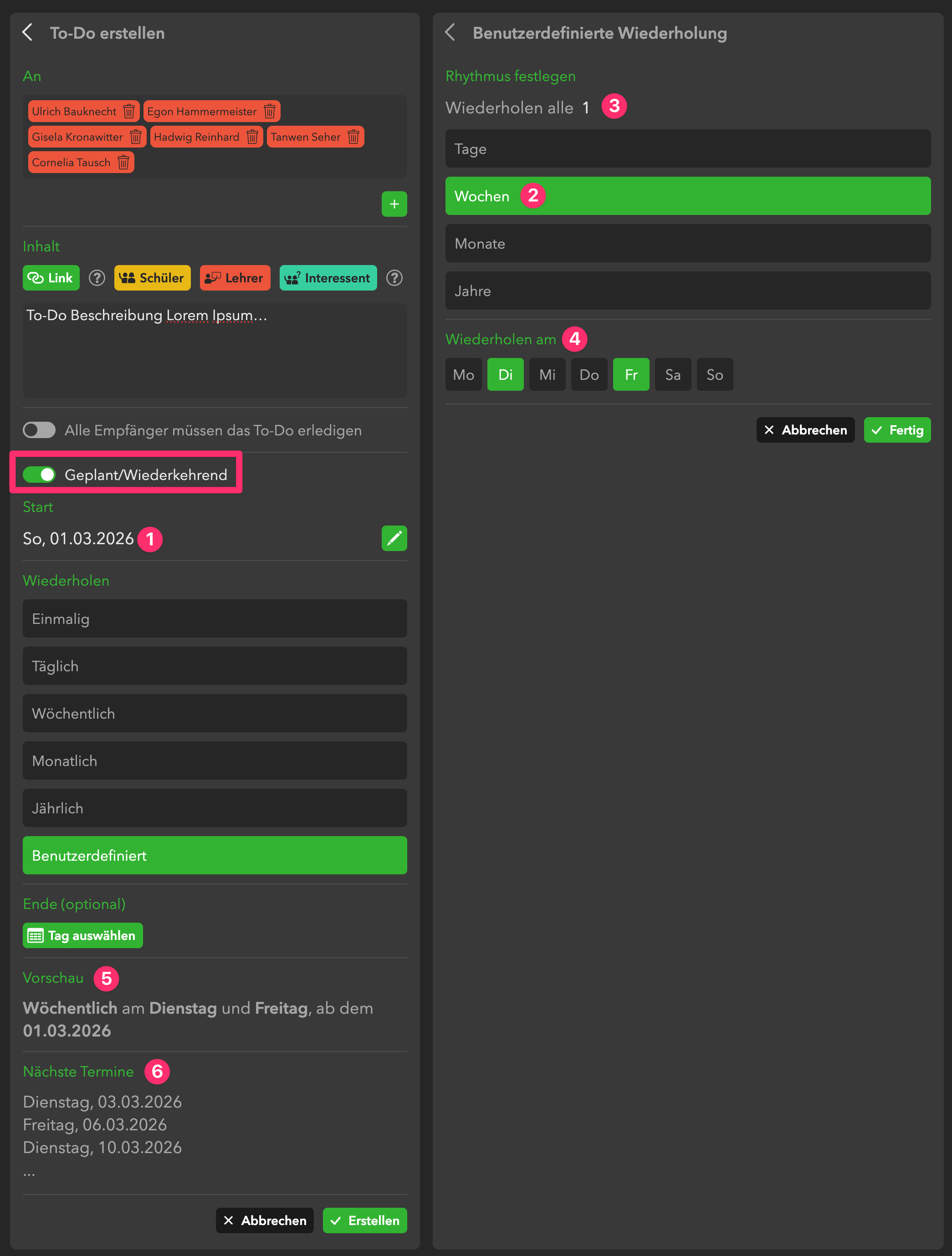
In diesem Beispiel wird das To-Do den Empfängern ab dem 01.03.2026 automatisch jede Woche Dienstags und Freitags angezeigt.
- Startdatum: 01.03.2026
- Benutzerdefinierte Wiederholung: Wochen
- Wiederholen alle: 1 (Wochen) = wöchentlich
- Wiederholen am: Wochentage Dienstag und Freitag ausgewählt
- Vorschau: Prüfung passt: Intervall, die Wochentage und Startdatum stimmen.
- Nächste Termine: OrgaEasy zeigt dir die nächsten 3 Vorkommnisse des To-Dos an.
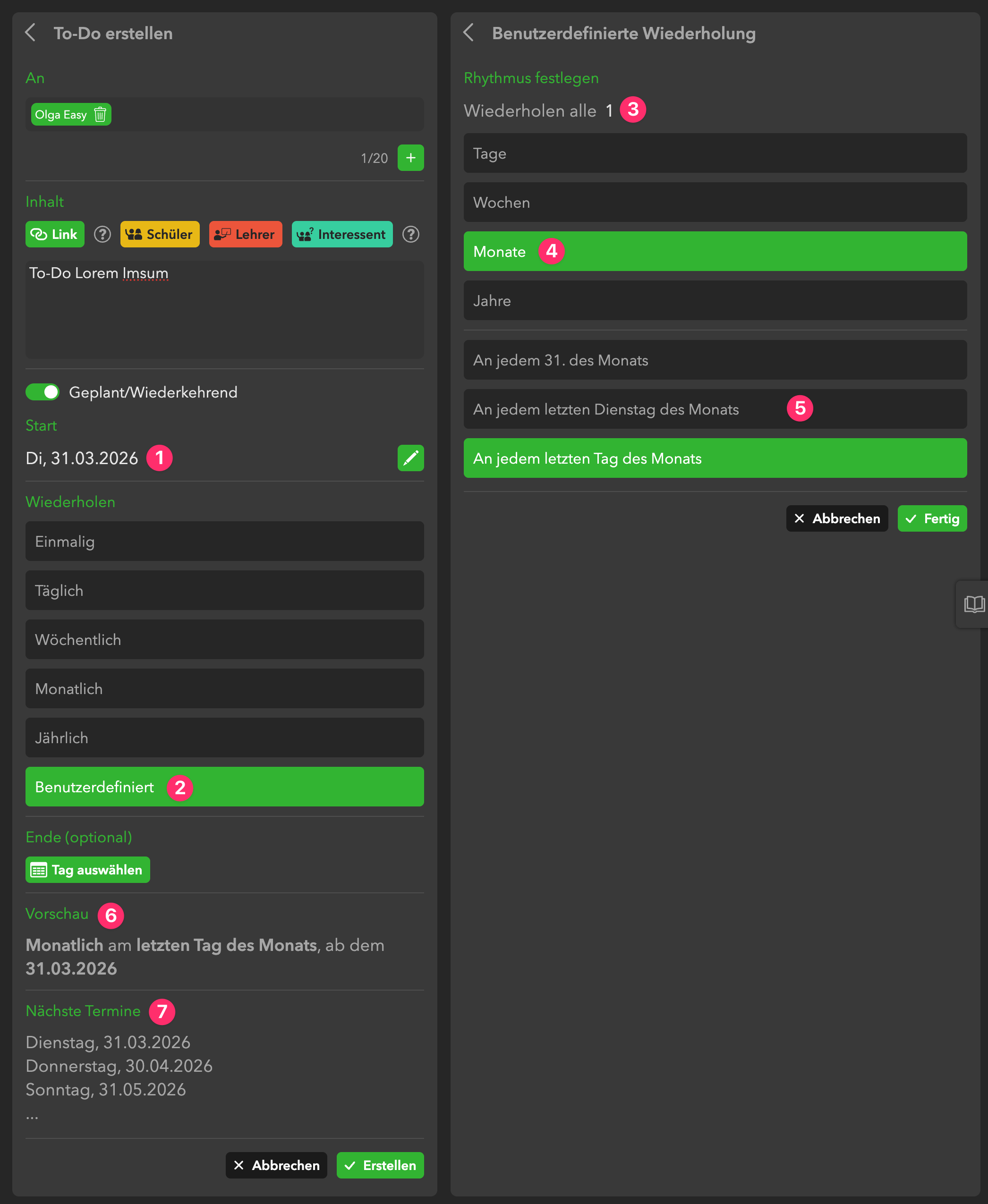
In diesem Beispiel wird das To-Do den Empfängern immer am letzten Tag des Monats angezeigt.
- Startdatum: 31.03.2026
- Wiederholen: Benutzerdefiniert
- Wiederholen alle: 1 (Monate) = monatlich
- Benutzerdefinierte Wiederholung: Monate
- OrgaEasy bietet dir bei monatlichen Wiederholungen an, das To-Do entweder jedes Mal am gleichen Tag des Monats oder am gleichen Wochentag der X-ten Woche des Monats (abhängig vom Startdatum) zu wiederholen.
Da im obigen Beispiel der 31. gewählt wurde, gibt dir OrgaEasy hier zusätzlich die Option, das To-Do immer am letzten Tag des Monats zu wiederholen. - Vorschau: Prüfung passt: Intervall und Startdatum stimmen, ebennso, dass erkannt wurde, dass es sich um den letzten Tag des Monats handelt.
- Nächste Termine: OrgaEasy zeigt dir die nächsten 3 Vorkommnisse des To-Dos an. Hier siehst du auch, dass OrgaEasy für den letzten Tag des Monats berücksichtigt, dass manche Monate nur 30 Tage (bzw. Februar 28 oder 29) haben,
TIPP: To-Do jeden Monatsersten
Für ein To-Do, das immer am Monatsersten stattfinden soll, wählst du beim Startdatum den 01. und bei „Wiederholen“ > „Monatlich“.
To-Dos für mehrere Personen
Sobald du ein To-Do mehreren Personen zuweist, kannst du über einen Schalter festlegen, ob die Aufgabe von nur einer oder von allen Empfängern erledigt werden muss, damit sie als erledigt gilt:
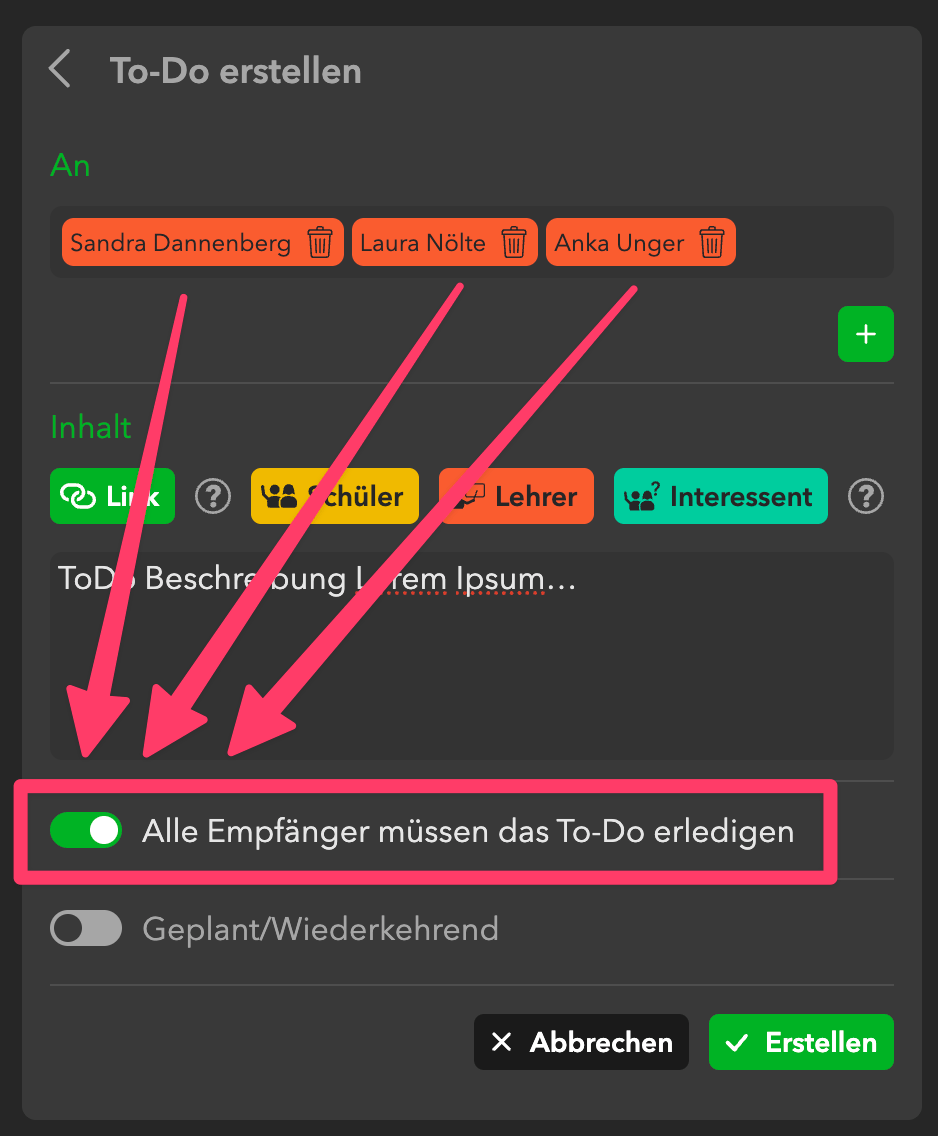
- Schalter aus: Die Aufgabe gilt als erfüllt, wenn einer der Empfänger sie als „erledigt“ markiert hat.
- Schalter an: Die Aufgabe gilt erst als erfüllt, wenn alle Empfänger sie als „erledigt“ markiert haben.
Geplante und wiederkehrende To-Dos editieren
Klicke auf den Button „Geplante/Wiederholende To-Dos“, um dir diese anzeigen zu lassen:
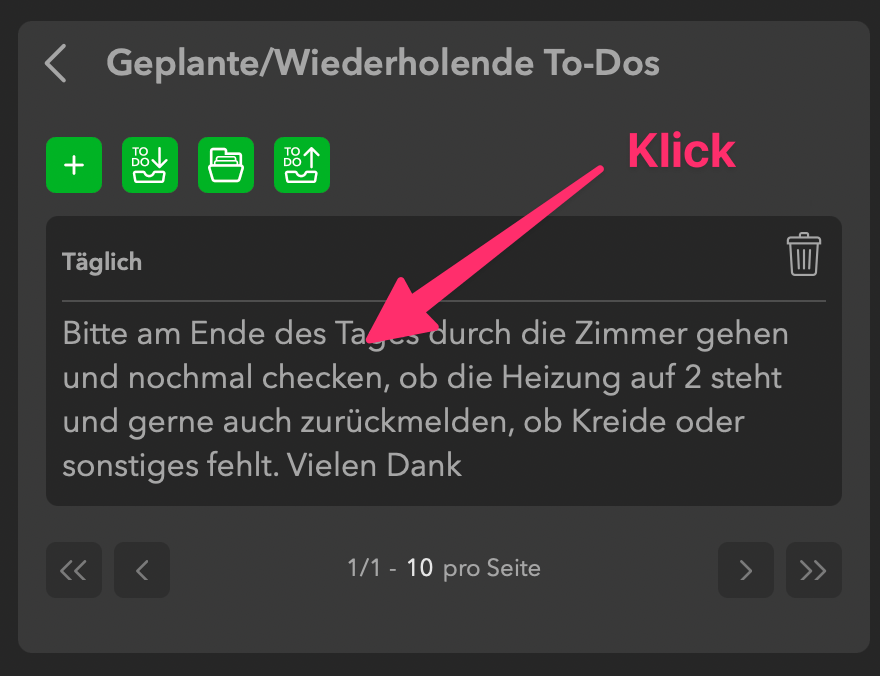
Klicke auf das To-Do, das du anpassen möchtest. Es öffnet sich ein neues Panel, in dem du die verschiedenen Attribute editieren kannst.
Den Status eines To-Dos überprüfen
Um bei einem To-Do, das mehreren Personen zugeteilt wurde zu prüfen, wer die von dir gestellte Aufgabe schon erledigt hat, klicke auf den „Gesendet“ Button:
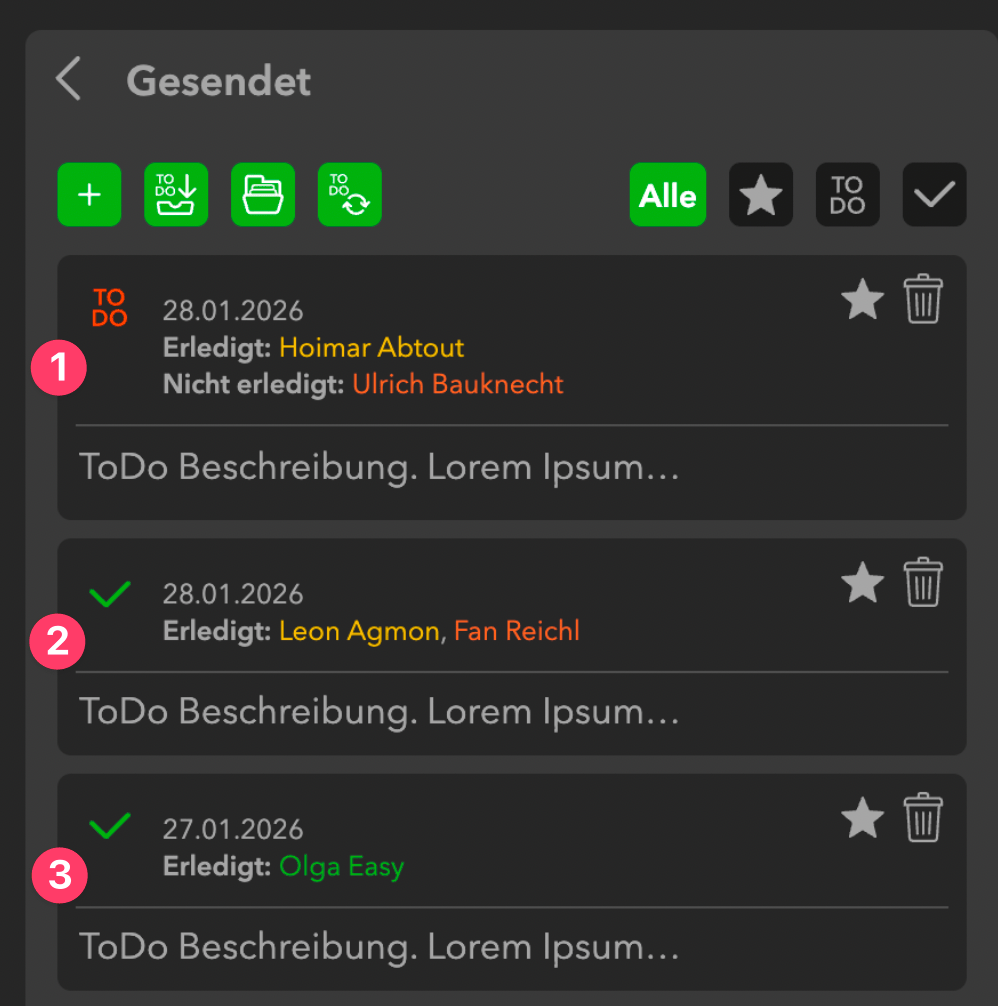
Ein paar Beispiele:
- Dieses To-Do gilt als nicht erledigt, da es nur von einer der beiden Empfänger ausgeführt wurde und eingestellt war, dass es von allen Empfängern erledigt werden muss.
- Dieses To-Do gilt als erledigt, da beide Empfänger es ausgeführt haben.
- Dieses To-Do gilt als erledigt, da die Empfängerin es ausgeführt hat.
Das Archiv
Klicke auf den „Archivieren“ Button, um ein To-Do ins Archiv zu verschieben:
Alle archivierten To-Dos findest du im Archiv und hast dort folgende Möglichkeiten:
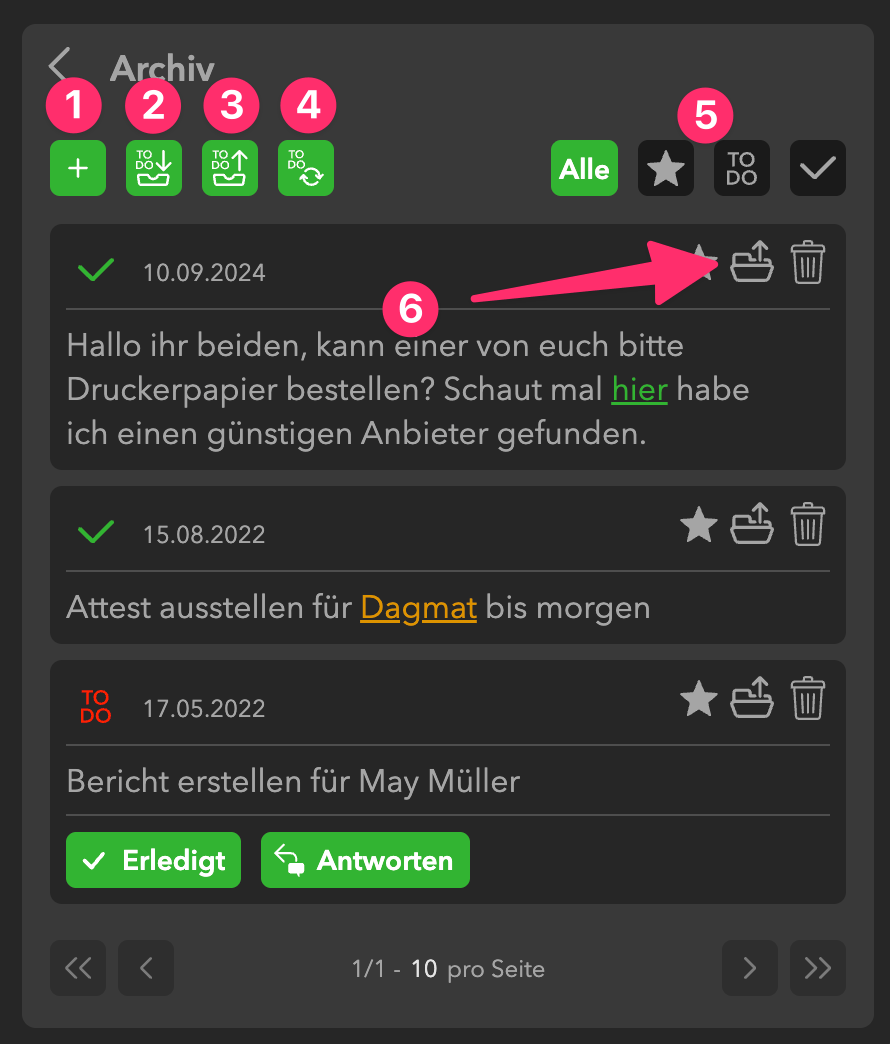
- Neues To-Do erstellen: Erstelle eine To-Do für dich und/oder andere Personen.
- To-Do Eingang: Klicke hier, um zum Eingang zurückzukehren.
- Gesendet: Öffnet den To-Do-Ausgang. Hier siehst du alle To-Dos, die du erstellt und versendet hast.
- Geplante/Wiederholende To-Dos: Zeigt alle von dir erstellten To-Dos, die für ein bestimmtes Datum geplant sind und/oder sich regelmäßig wiederholen.
- Filter: Hier kannst du die Liste filtern und dir nur ausgewählte Kategorien anzeigen lassen: Favoriten, offene To-Dos, erledigte To-Dos.
- Dearchivieren: Mit diesem Button kannst du ein To-Do aus dem Archiv zurück in den Eingang bewegen.
So sehen die Empfänger ihre To-Dos in ihren Portalen
Deine Schüler, Lehrer und Interessenten sehen die ihnen zugeteilten To-Dos in ihren Online-Portalen:
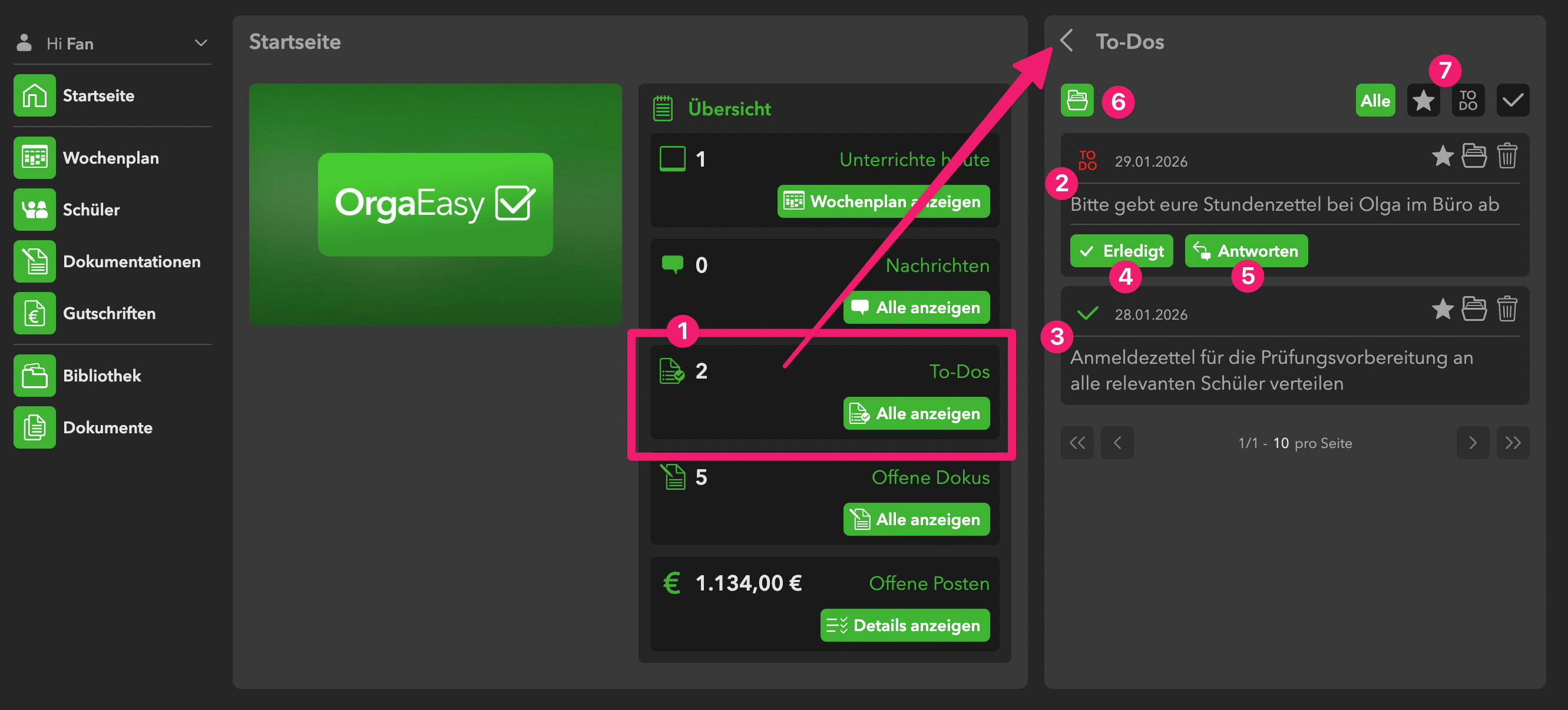
Hier als Beispiel ein Screenshot aus einem Lehrer Portal.
- Übersicht Widget: Hier wird angezeigt, wieviele To-Dos sich im To-Do-Eingang befinden. Ein Klick auf „Alle anzeigen“ führt in den To-Do-Eingang.
- Offenes To-Do: Das Icon zeigt an, dass dieses To-Do noch offen ist.
- Erledigtes To-Do: Der grüne Haken zeigt, dass das To-Do erledigt ist.
- Erledigt Button: Hiermit kann das To-Do als erledigt markiert werden.
- Antworten Button: Hier kann der To-Do-Empfänger dem Ersteller eine Nachricht schreiben, z. B. bei Rückfragen.
- Archiv: To-Dos können im Archiv abgelegt werden
- Filter: Die Ansicht im To-Do-Eingang lässt sich über Filter anpassen.