Online-Unterricht in OrgaEasy
Jeder in OrgaEasy geplante Unterricht kann auch online gehalten werden. Lehrer und Schüler finden in ihrem Online-Portal am Tag des Unterrichts den Button „Videokonferenz“ in der Übersicht:
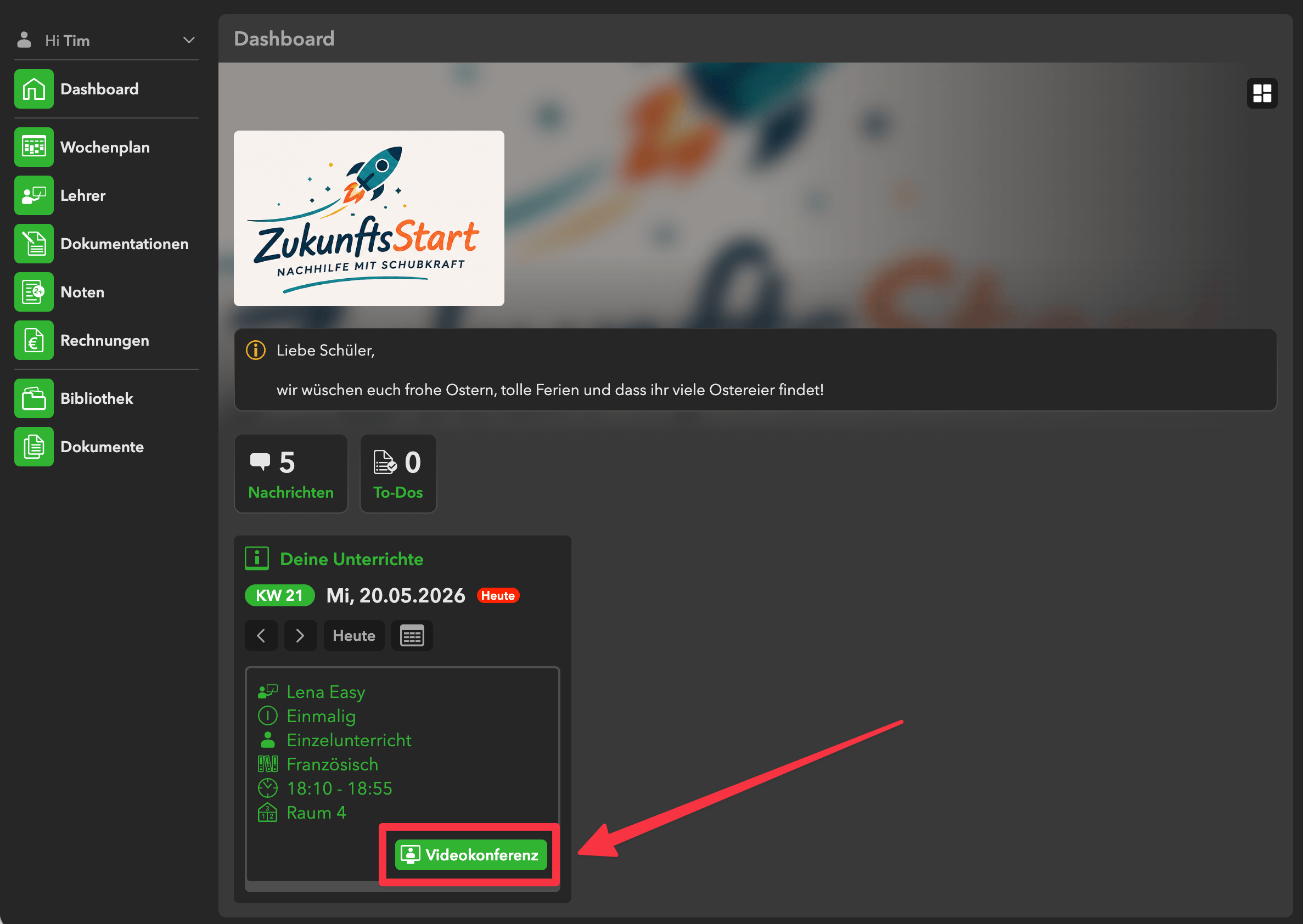
Ansicht Schüler
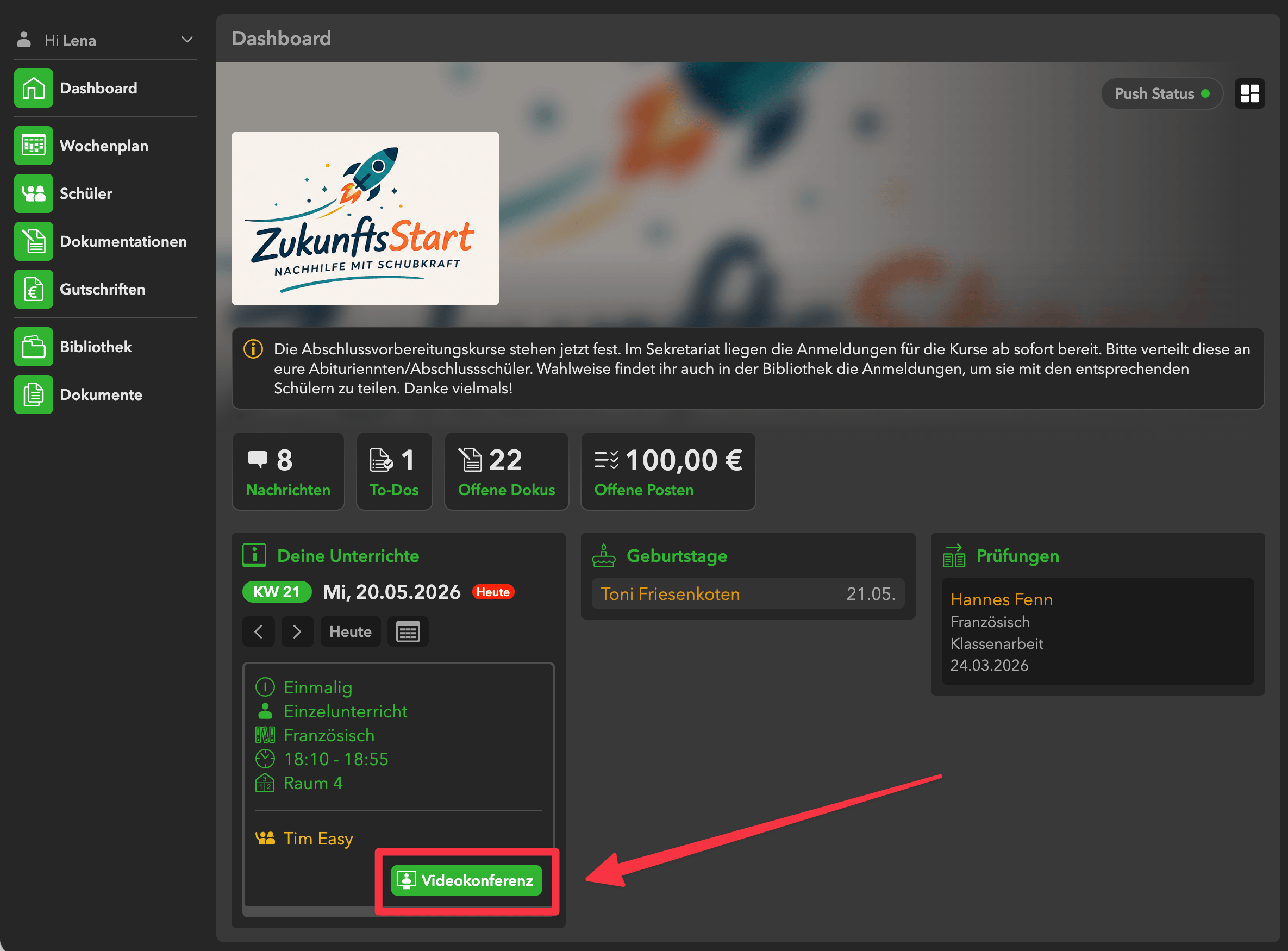
Ansicht Lehrer
Beide müssen jetzt nur noch zur geplanten Unterrichtszeit auf den Button „Videokonferenz” klicken und treffen sich im automatisch generierten Online-Meeting.
TIPP
Es ist sinnvoll, wenn die Lehrkraft zuerst beitritt, da sie dadurch automatisch die Moderation erhält. Falls zuvor bereits ein Schüler eingetreten ist, können die entsprechenden Rechte an die Lehrkraft übertragen werden.
TIPP
In der Praxis hat sich der Browser „Google Chrome“(https://www.google.com/chrome/) für diese Anwendung als besonders geeignet erwiesen.
Übersicht der Bedienelemente
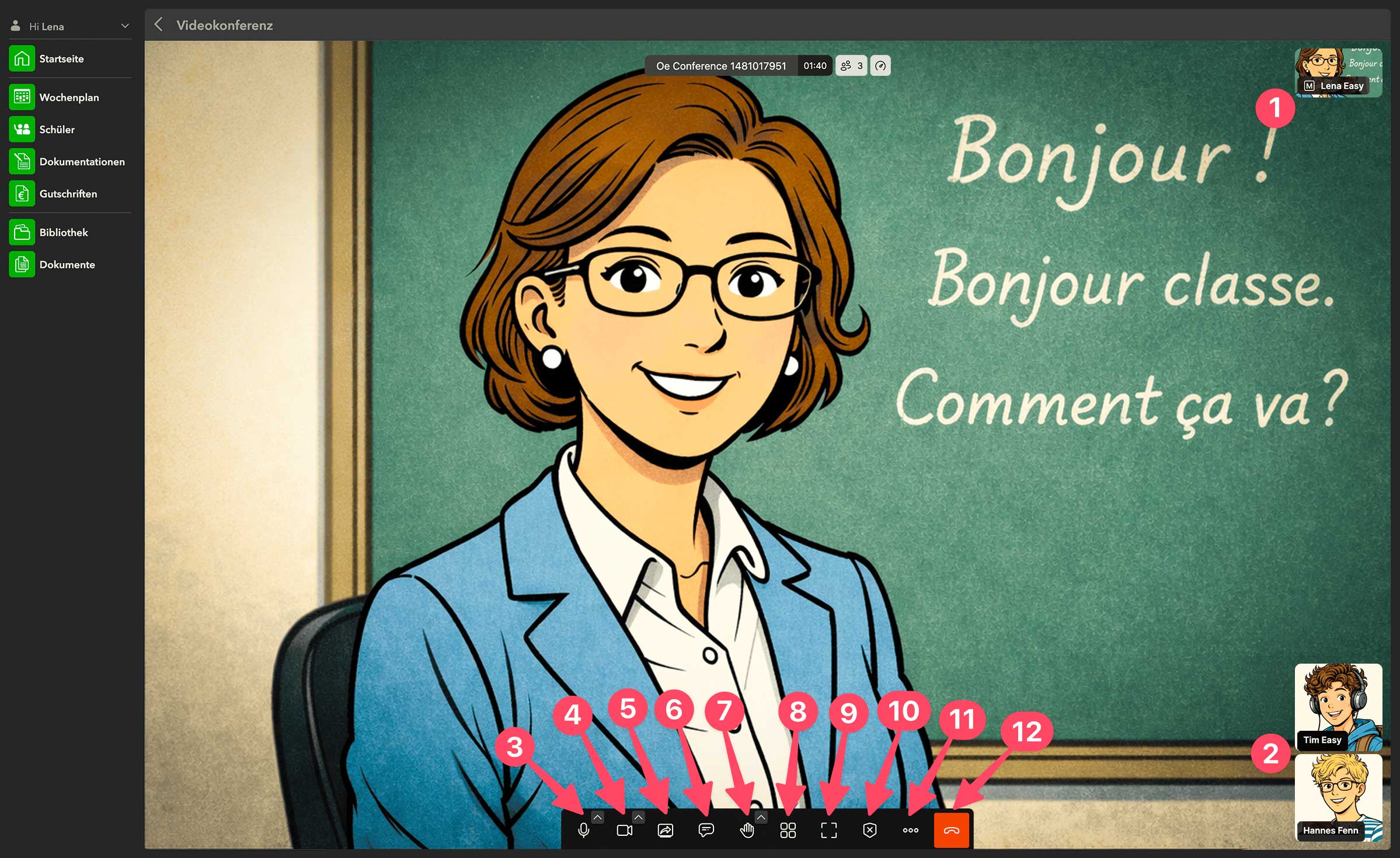
- Hier siehst du dich selbst. Das umrandete M zeigt dir, dass du der Moderator bist.
- Unten rechts werden die weiteren Teilnehmer des Online-Unterrichts angezeigt.
- Hier kannst du dein Mikrofon ein- und ausschalten.
- Hier kannst du deine Kamera ein- und ausschalten.
- Hiermit kannst du deinen Bildschirm teilen.
- Dieser button öffnet das Chat-Fenster.
- Mit diesem Button kannst du dich virtuell „melden“ um zu signalisieren, dass du etwas sagen möchtest.
- Dieser Button schaltet die Ansicht um, sodass alle Teilnehmer in einer Kachelstruktur gleichzeitig angezeigt werden.
- Hiermit schaltest du das Bild in den „Fullscreen“ Modus, sodass es deinen gesamten Bildschirm füllt.
- Hiermit kannst du die Sicherheitsoptionen aufrufen, z.B. den Lobbymodus, mittels dem du den Beitritt zum Online-Unterricht steuern kannst.
- Über diesen Button kannst du
• das Whiteboard einblenden
• den Hintergrund deines Videobilds verändern. - Über diesen Button verlässt du den Online-Unterricht. Als Moderator kannst du hiermit die Konferenz für alle beenden.
Das Whiteboard
Öffne das Whiteboard, indem du am unteren Bildschirmrand auf den Button links neben „Konferenz beenden / Auflegen“ klickst. Wähle dort den Button mit den drei Punkten ••• aus. Anschließend öffnet sich ein Menü, über das du das Whiteboard ein- oder ausblenden kannst.
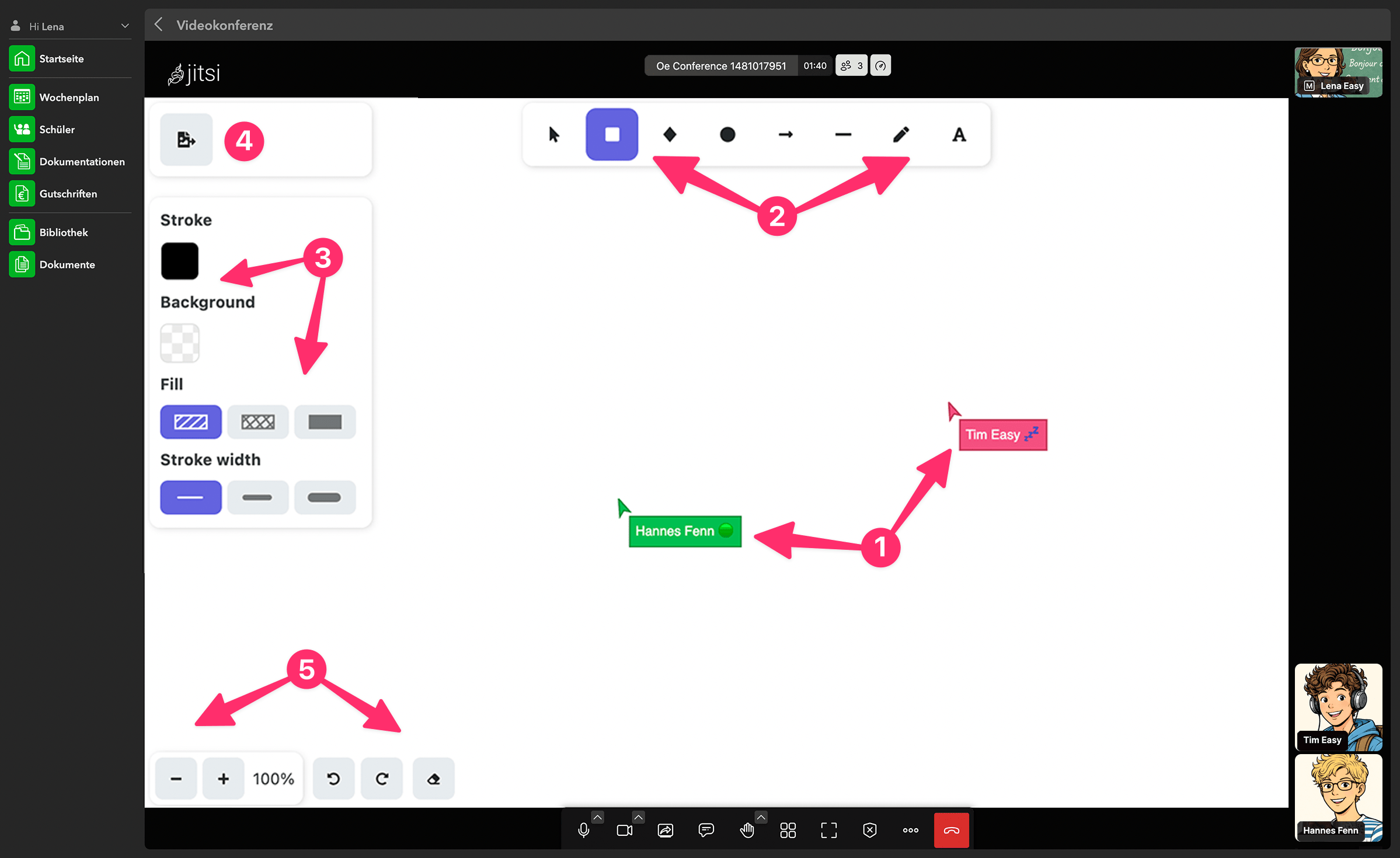
- Auf dem Whiteboard werden die Mauszeiger der anderen Teilnehmenden angezeigt.
- Hier wählst du aus, welche Elemente du auf dem Board platzieren möchtest.
- Je nach Auswahl aus Punkt 2 erhältst du hier passende Einstellungen für das jeweilige Element.
- Über diesen Button kannst du den Inhalt des Whiteboards als Bild exportieren.
- Hier steuerst du die Ansicht des Whiteboards, kannst Aktionen rückgängig machen oder wiederholen und erhältst einen Radierer, um platzierte Elemente zu entfernen.
TIPP
Du kannst auch ein anderes Online-Meeting-Tool als das in OrgaEasy integrierte verwenden. Dieser Artikel zeigt dir, wie das geht.