Nachrichten
Du kannst in OrgaEasy Nachrichten an deine Verwaltungskollegen sowie an Lehrer, Schüler und Interessenten senden. Außerdem kannst du auf empfangene Nachrichten direkt antworten.
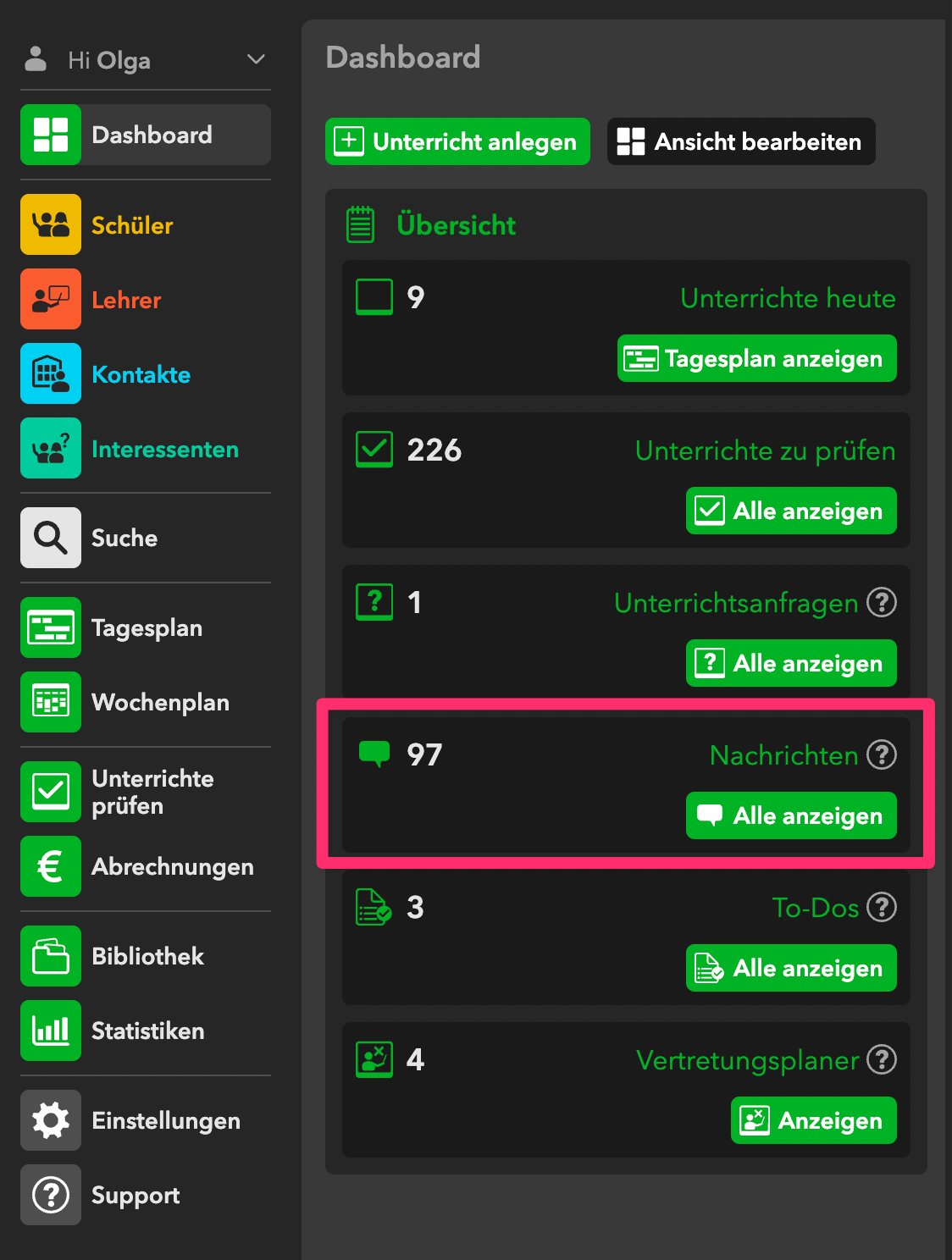
Über das Widget „Übersicht“ auf dem Dashboard gelangst du zu deinen Nachrichten. Dort siehst du auf einen Blick, wie viele Nachrichten aktuell vorliegen. Mit einem Klick auf „Alle anzeigen“ öffnest du deinen Posteingang.
Posteingang
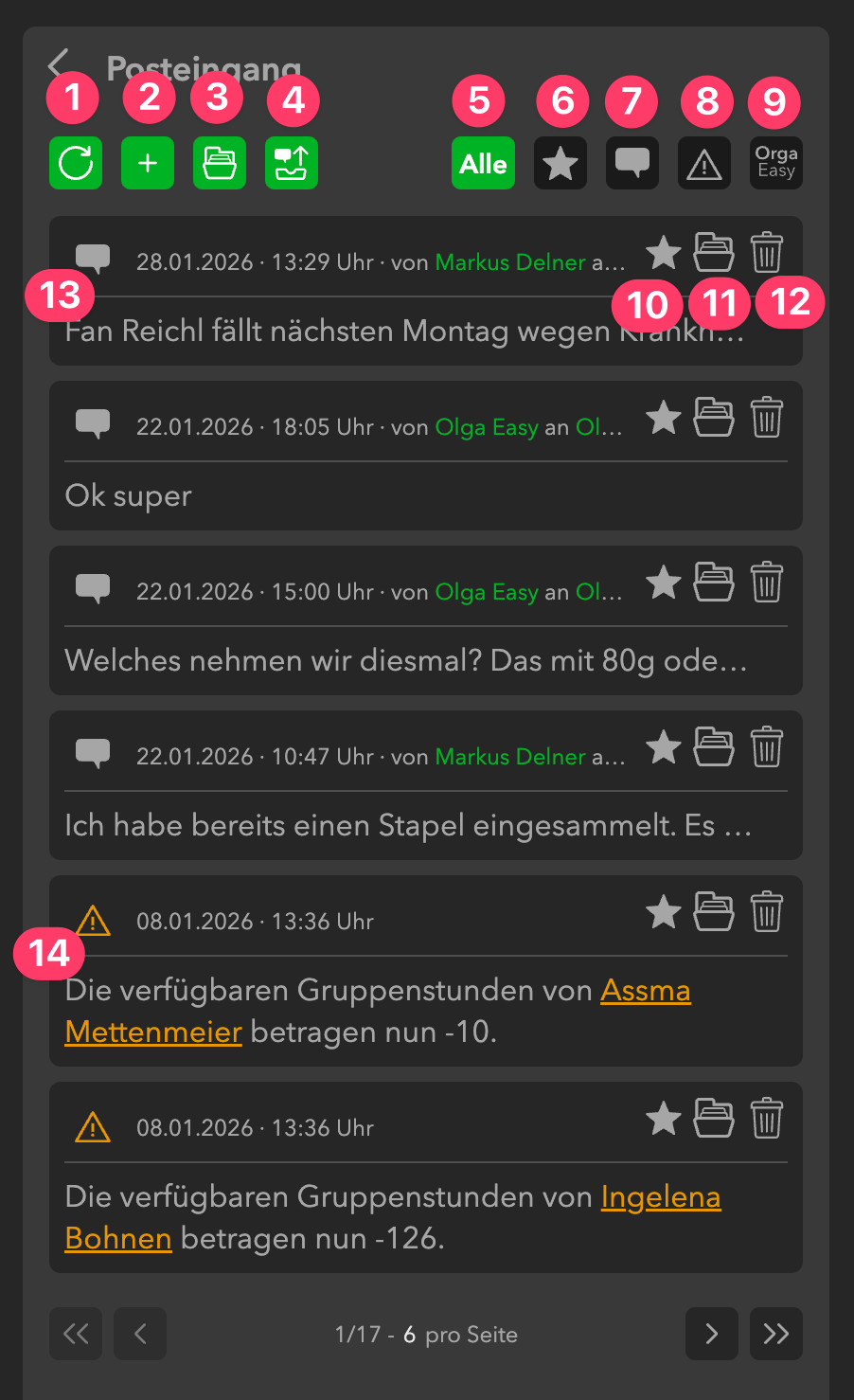
In deinem Posteingang hast du folgende Inhalte und Optionen:
- Aktualisieren: Klicke auf diesen Button, um neue Nachrichten abzurufen, die während deines Aufenthalts im Posteingang eingegangen sind.
- Neue Nachricht erstellen: Erstelle eine neue Nachricht.
- Archiv: Klicke hier, um das Archiv zu öffnen.
- Postausgang: Mit diesem Button öffnest du den Postausgang und siehst alle versendeten Nachrichten.
- Filter – Alle: Zeigt alle Arten von Nachrichten im Posteingang an.
- Filter – Favoriten: Zeigt nur als Favoriten markierte Nachrichten.
- Filter – Nachrichten: Zeigt nur normale Nachrichten.
- Filter – Systemmeldungen: Zeigt nur Systemmeldungen an. Welche Meldungen dazugehören, kannst du unter
Einstellungen > Grundkonfiguration > Systemmeldungenfestlegen. - Filter – OrgaEasy Updates und Infos: Zeigt nur Informationen von OrgaEasy an, zum Beispiel Hinweise zu Updates oder neuen Funktionen.
- Favorit markieren: Klicke auf den Stern, um eine Nachricht als Favorit zu kennzeichnen und sie später über den Favoriten-Filter schnell wiederzufinden.
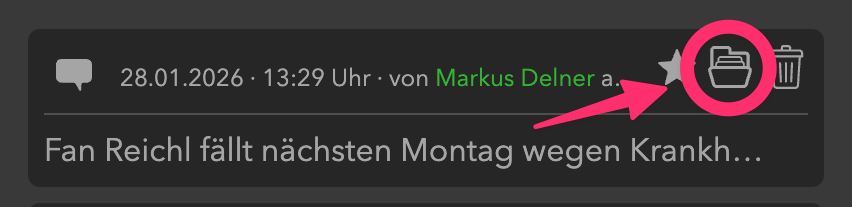
- Archivieren: Mit diesem Button verschiebst du die Nachricht ins Archiv.
- Löschen: Hier kannst du die Nachricht endgültig löschen.
- Beispiel einer Nachricht: In der ersten Zeile siehst du, wann und von wem die Nachricht gesendet wurde. Darunter befindet sich eine Vorschau des Inhalts. Klicke auf die Nachricht, um sie vollständig zu öffnen.
- Beispiel einer Systemmeldung: So sehen Systemmeldungen in deinem Posteingang aus.
Neue Nachricht erstellen
Klicke im Posteingang auf den „+“-Button, um eine neue Nachricht zu erstellen.
Anschließend öffnet sich das Panel „Neue Nachricht“.
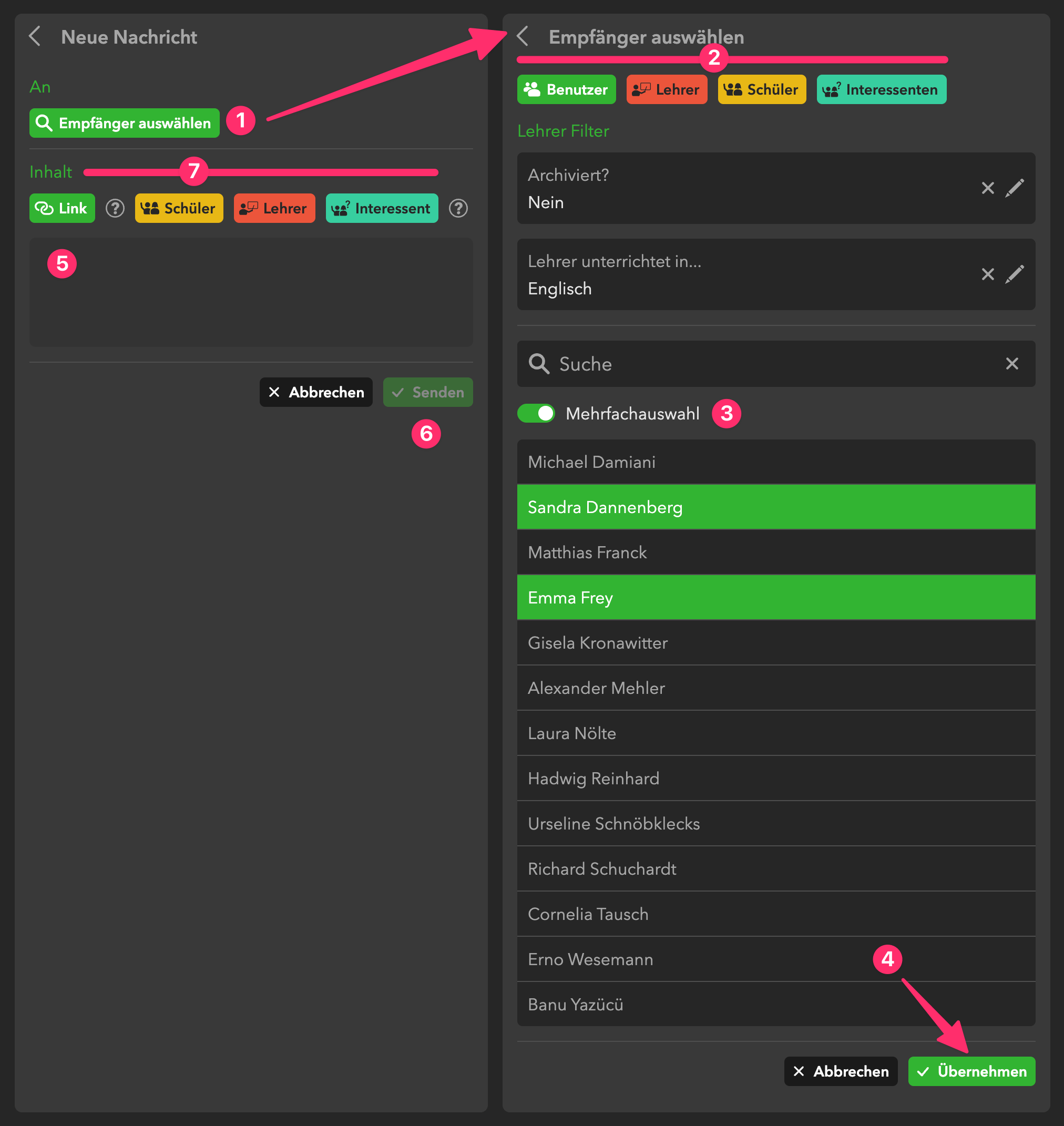
- Empfänger auswählen: Klicke auf diesen Button, um festzulegen, an wen diese Nachricht gehen soll. Nach dem Klick öffnet sich ein neues Panel.
Nachdem du einen oder mehrere erste Empfänger ausgewählt hast, werden dir diese hier angezeigt. Zusätzlich erscheint ein „+“ Button, mit dem du weitere Empfänger hinzufügen kannst.
Du kannst die Art der Empfänger (Benutzer, Lehrer, Schüler oder Interessenten) mischen. - Empfänger auswählen: Klicke auf eine der Kategorien: Benutzer, Lehrer, Schüler oder Interessenten, um Personen aus diesen Gruppen auszuwählen.
Im Beispielbild oben wurden die Lehrer ausgewählt. Du kannst nun Filter anwenden, um die Liste nach deinen Wünschen einzugrenzen.
Wenn du auf einen der Namen klickst, wird diese Person direkt als Empfänger übernommen. - Mehrfachauswahl: Aktiviere diesen Schalter, um direkt mehrere Personen aus der Liste als Empfänger festzulegen.
- Übernehmen: Nachdem du alle gewünschten Empfänger einer Mehrfachauswahl angeklickt hast, bestätige deine Auswahl ganz unten mit dem Button „Übernehmen“.
- Freitextfeld: Gib hier deine Nachricht ein.
- Senden: Klicke auf diesen Button, um die Nachricht zu verschicken.
- Links und direkte Verweise: Du kannst Wörter oder Textstellen in deinem Nachrichtentext verlinken. Markiere hierzu die gewünschte Stelle im Text und klicke auf…
… „Link“ wenn du einen Weblink einfügen möchtest,
… „Schüler, „Lehrer“ oder „Interessent“, für einen internen Verweis innerhalb von OrgaEasy. Bei internen Links öffnet sich beim Klick direkt die Detailseite der verlinkten Person.
INFO
Du kannst maximal 20 Empfänger pro Nachricht auswählen. Wenn du alle Schüler und/oder Lehrer erreichen möchtest, benutze hierfür die Infotexte, die du im Widget auf dem Dashboard eingeben kannst.
Das Nachrichten Archiv
Klicke auf den „Archivieren“ Button, um eine Nachricht ins Archiv zu verschieben:
Alle archivierten Nachrichten findest du im Archiv und hast dort folgende Möglichkeiten:
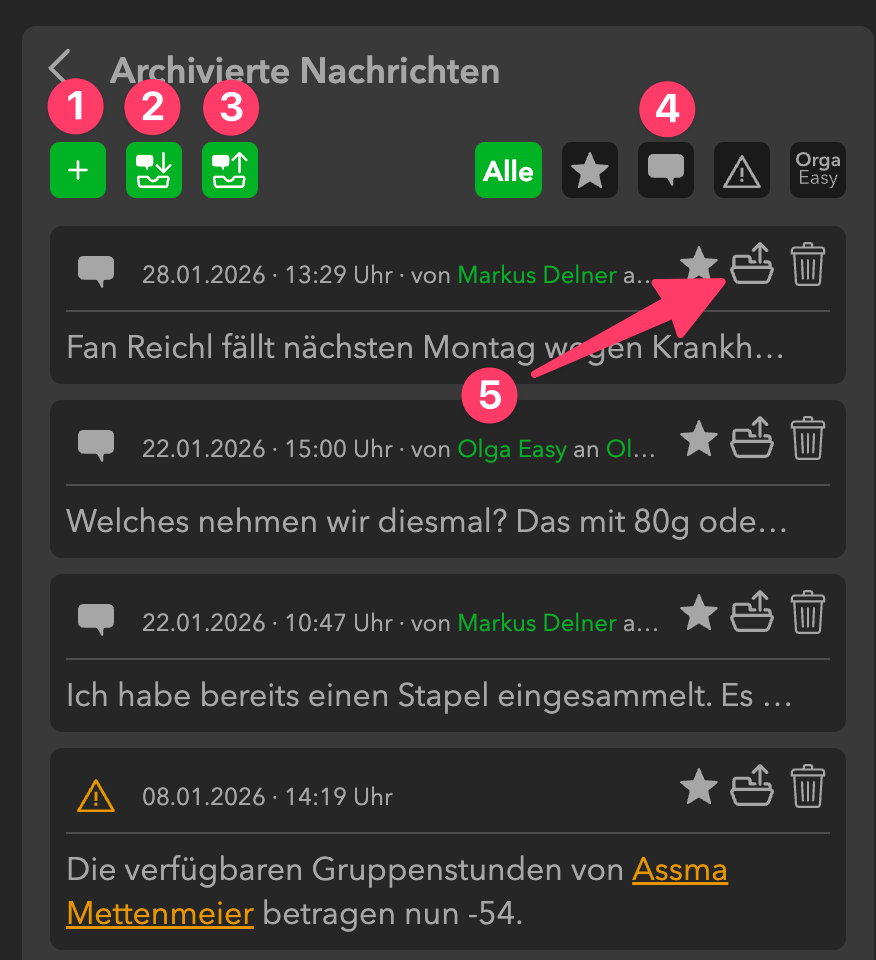
- Neue Nachricht: Auch aus dem Archiv heraus kannst du eine neue Nachricht erstellen.
- Posteingang: Über diesen Button wechselst du zurück in deinen Posteingang.
- Postausgang: Mit diesem Button öffnest du den Postausgang und siehst alle versendeten Nachrichten.
- Filter: Auch im Archiv kannst du nach Favoriten oder den verschiendenen Nachrichtentypen filtern.
- Dearchivieren: Mit diesem Button kannst du eine Nachricht aus dem Archiv zurück in den Posteingang bewegen.